
日本語除外検索用アドオン
Googleの検索結果から日本語のページを除外するためのアドオンを作成して追加する。Google ChromeとBraveにて動作確認済み。アドオンの動作としては、アドオンボタンを押下することで、Google検索のクエリの末尾に「lr=-lang_ja」を追加したり削除したりする。
まずは、次のようなmanifest.jsonとbackground.jsを用意する。
{
  "manifest_version": 3,
  "name": "日本語除外検索用アドオン",
  "version": "1.0",
  "description": "URLに「&lr=-lang_ja」を追加したり削除したりします。",
  "permissions": ["activeTab"],
  "background": {
    "service_worker": "background.js"
  },
  "action": {
    "default_icon": {
      "16": "icon.png",
      "48": "icon.png",
      "128": "icon.png"
    }
  },
  "icons": {
    "16": "icon.png",
    "48": "icon.png",
    "128": "icon.png"
  }
}
chrome.action.onClicked.addListener((tab) => {
  const url = new URL(tab.url);
  const searchParams = new URLSearchParams(url.search);

  if (!url.searchParams.has('lr')) {
    url.searchParams.append('lr', '-lang_ja');
  } else {
    url.searchParams.delete('lr', '-lang_ja');
  }

  chrome.tabs.update(tab.id, { url: url.toString() });
});
アドオン用のアイコンも用意する。今回はここで作成し、icon.pngとして保存した。
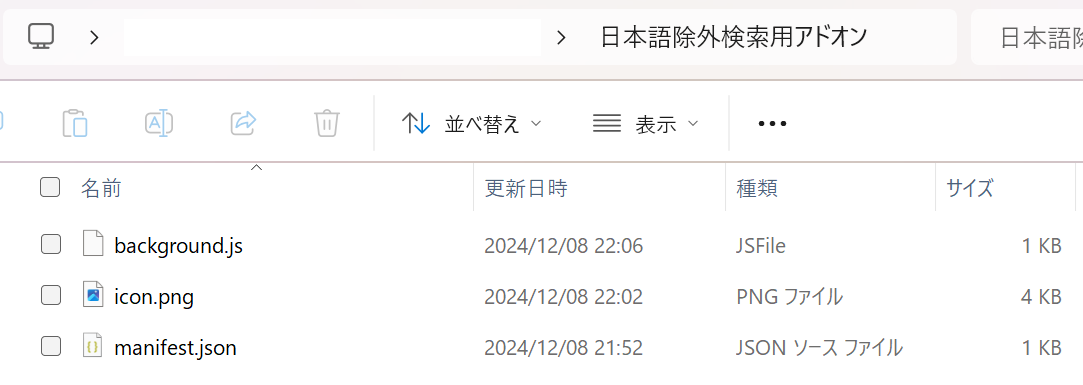
manifest.json、background.js、icon.pngを同じフォルダ(今回は日本語除外検索用アドオンというフォルダ名)に格納し、このフォルダをブラウザのアドオンページからアップロードする。Google Chromeの場合は次でアクセスできる。
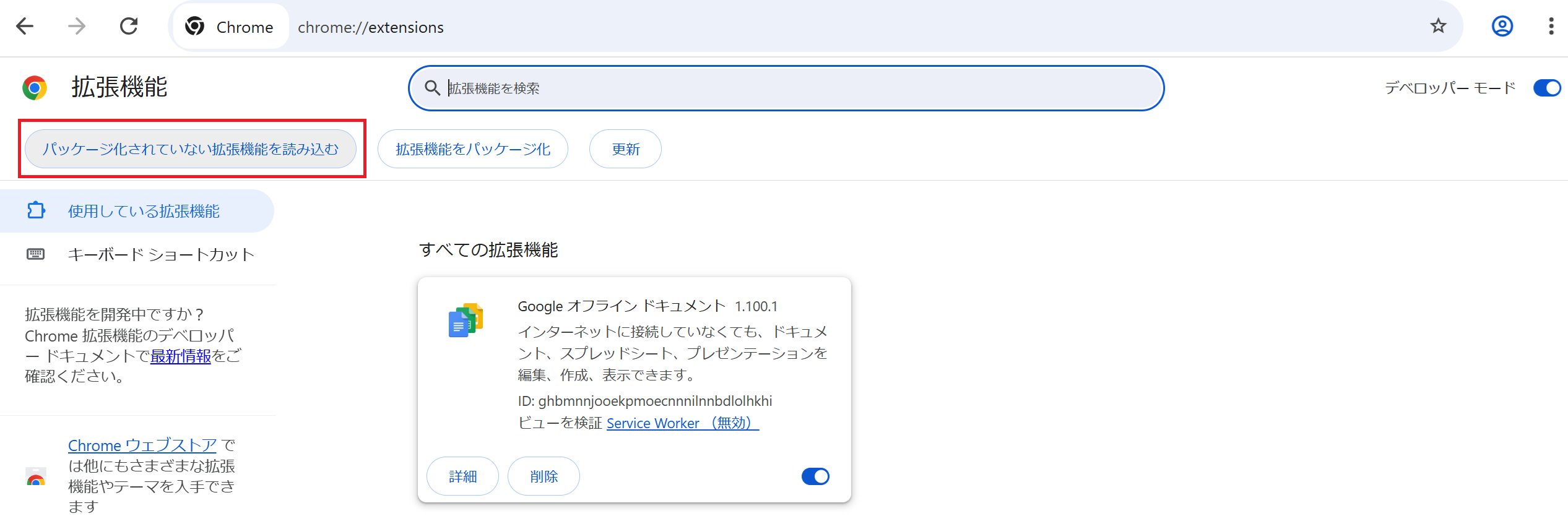
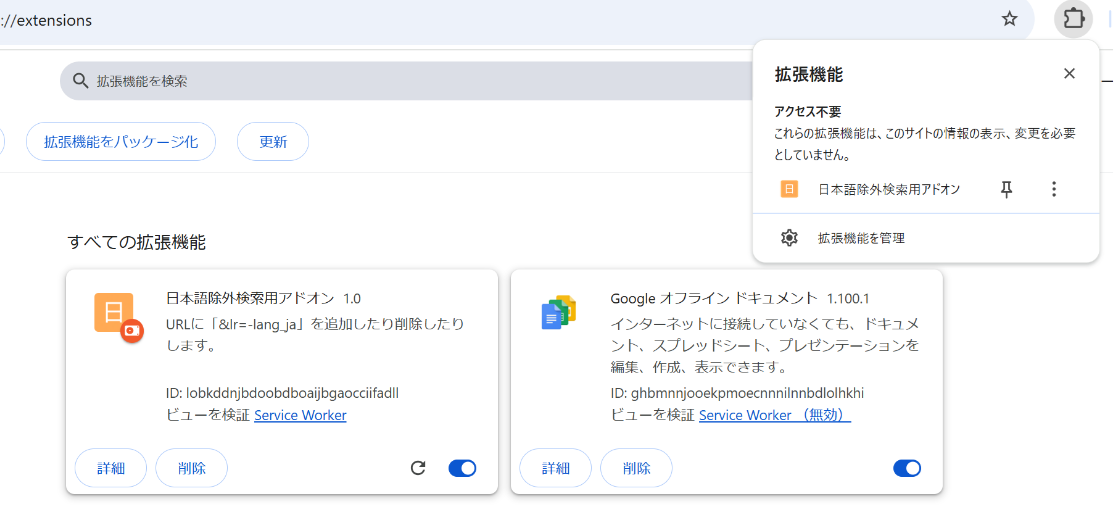
アップロードすると、アドオンが表示される。
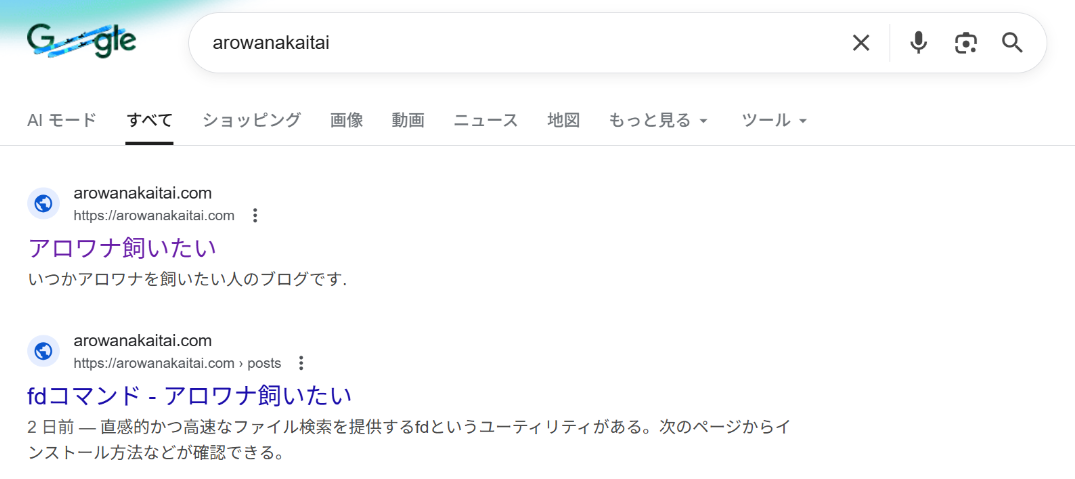
早速使ってみる。まずはアドオンなしで、通常どおり検索する。日本語を含む検索結果が出てくる。
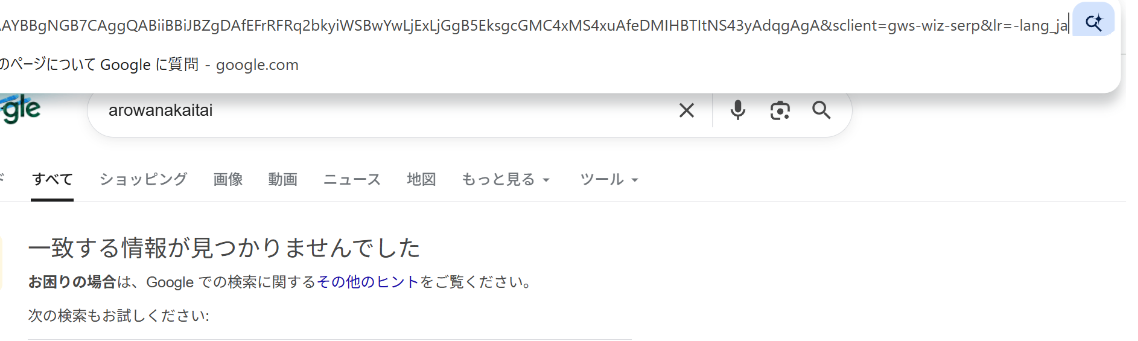
アドオンをクリックすると、クエリの末尾に「lr=-lang_ja」が追加され、日本語の検索結果が除外される。
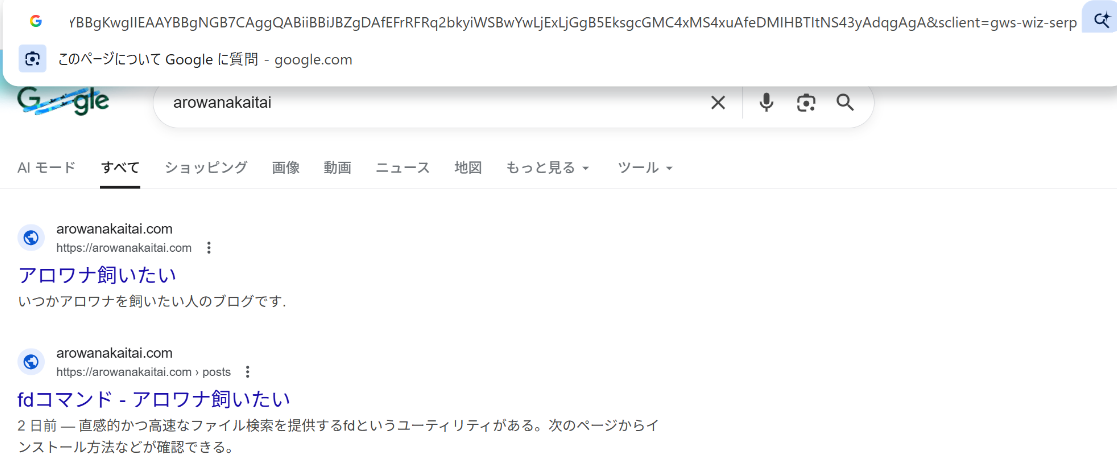
再度アドオンをクリックすると、クエリの末尾から「lr=-lang_ja」が削除され、日本語の検索結果が復活する。
シンプルながら地味に便利なアドオンである。